Microsoft 365 storing: Outlook, OneDrive en Teams hebben problemen – wat kunt u doen?
Microsoft 365 kampt met een grote storing. Hierdoor kunnen gebruikers problemen ervaren met Outlook, OneDrive, Microsoft Teams en verschillende andere Microsoft 365-diensten. Microsoft heeft de problemen bevestigd en werkt aan herstel van de getroffen systemen.
Voor veel ondernemers, bedrijven en particulieren zorgt deze Microsoft 365 storing voor flinke overlast. E-mails worden niet verzonden, Outlook kan geen verbinding maken met de server en sommige cloudfuncties werken niet zoals verwacht.
De storing begon op 12 november 2026 en heeft wereldwijd gebruikers getroffen. Volgens de beschikbare incidentmeldingen zijn vooral Exchange Online en diensten die afhankelijk zijn van de e-mailinfrastructuur geraakt. Ook bepaalde functies binnen Teams, SharePoint en andere Microsoft 365-applicaties kunnen hierdoor problemen ondervinden.
Heeft u problemen met Outlook, OneDrive of Microsoft 365? In dit artikel leest u wat er aan de hand is, welke diensten getroffen kunnen zijn, hoe u zelf een storing controleert en wanneer professionele hulp verstandig is.
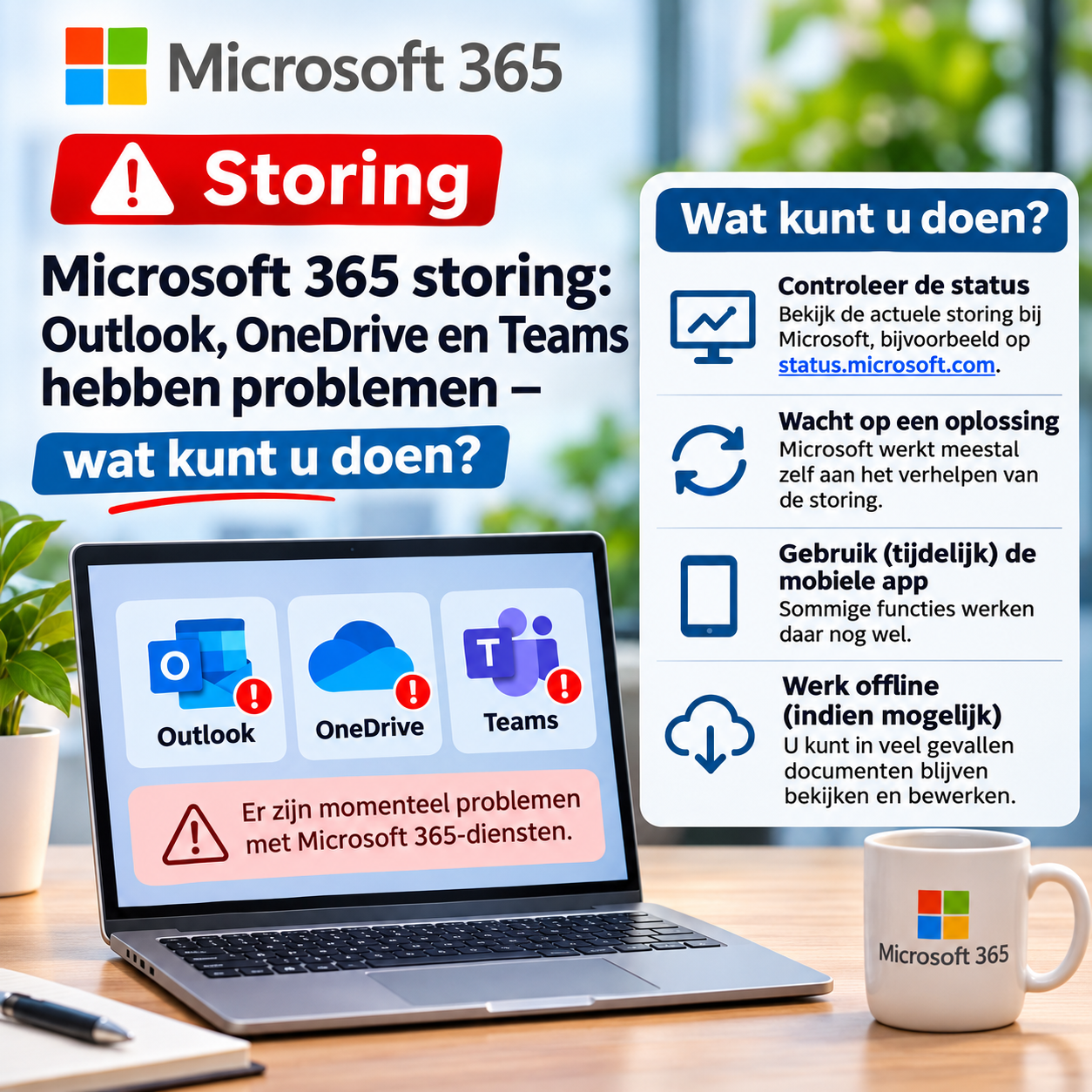

Wat is er aan de hand met Microsoft 365?
Microsoft 365 is een veelgebruikt softwarepakket voor e-mail, bestanden opslaan, samenwerken en online vergaderen. Miljoenen mensen gebruiken dagelijks applicaties zoals Outlook, Word, Excel, OneDrive en Microsoft Teams.
Wanneer een belangrijke Microsoft-server of clouddienst uitvalt, kan dat gevolgen hebben voor meerdere programma’s tegelijk.
Microsoft heeft bevestigd dat een deel van de infrastructuur problemen ondervindt. Volgens de incidentinformatie zijn onverwacht servers onbeschikbaar geworden, waardoor andere servers extra zwaar worden belast. Microsoft onderzoekt de oorzaak en werkt aan maatregelen om de dienstverlening te herstellen.
Dat betekent dat een storing niet noodzakelijk wordt veroorzaakt door uw computer, internetverbinding of eigen Microsoft 365-instellingen.
Welke Microsoft 365-diensten hebben problemen?
| Microsoft-dienst | Mogelijke problemen |
|---|---|
| Outlook | E-mails niet ontvangen of verzenden |
| OneDrive | Problemen met bestanden openen of synchroniseren |
| Microsoft Teams | Agenda, uitnodigingen of gekoppelde functies werken niet |
| Exchange Online | Geen toegang tot zakelijke mailbox |
| SharePoint | Bepaalde gekoppelde functies niet beschikbaar |
| Microsoft 365 | Problemen met aanmelden of online functies |
| Microsoft Copilot | Geen antwoorden of toegang tot werkgegevens |
Niet iedere gebruiker ervaart dezelfde problemen. De impact hangt af van de gebruikte dienst, regio, organisatie en de afhankelijkheid van Exchange Online. De belangrijkste Teams-chat- en vergaderfuncties kunnen bijvoorbeeld nog gewoon werken.
Outlook storing: e-mail verzenden en ontvangen werkt niet
Een van de vervelendste gevolgen van een Microsoft 365 storing is dat Outlook niet meer goed werkt.
Outlook wordt dagelijks gebruikt voor zakelijke communicatie, afspraken, facturen en contact met klanten. Wanneer Outlook geen verbinding kan maken met Exchange Online, kan dat direct gevolgen hebben voor uw werkzaamheden.
Veelvoorkomende problemen met Outlook
Gebruikers kunnen onder andere de volgende foutmeldingen of symptomen ervaren:
- Outlook blijft hangen bij het laden van de mailbox.
- Nieuwe e-mails komen niet binnen.
- Verzonden berichten blijven in het Postvak UIT staan.
- Outlook vraagt herhaaldelijk om een wachtwoord.
- Er verschijnt een melding dat de server niet bereikbaar is.
- De Outlook-webmail opent niet.
- Agenda’s en contactpersonen worden niet bijgewerkt.
Bij een algemene storing aan Microsoft Exchange Online is het meestal niet mogelijk om het probleem volledig zelf op te lossen.
Microsoft moet in dat geval de getroffen servers en verbindingen herstellen.
Wat kunt u zelf doen wanneer Outlook niet werkt?
Controleer eerst of het probleem alleen op uw computer voorkomt.
Probeer Outlook bijvoorbeeld via de browser te openen op outlook.office.com.
Werkt de webversie ook niet? Dan kan het probleem bij Microsoft liggen, maar ook bij uw account of organisatie.
Controleer daarnaast uw internetverbinding en probeer eventueel een ander apparaat.
Belangrijk: verwijder niet zomaar uw Outlook-account of e-mailprofiel. Bij een algemene storing helpt dit meestal niet en het kan extra configuratieproblemen veroorzaken.
OneDrive storing: bestanden worden niet gesynchroniseerd
Naast Outlook kunnen gebruikers problemen ervaren met OneDrive.
OneDrive is de cloudopslagdienst van Microsoft waarmee documenten, foto’s en andere bestanden online worden opgeslagen.
Voor bedrijven is OneDrive bijzonder belangrijk omdat medewerkers bestanden kunnen delen en vanaf verschillende locaties kunnen samenwerken.
Welke OneDrive-problemen kunnen voorkomen?
Tijdens een storing of bij verbindingsproblemen kunt u merken dat:
- Bestanden niet automatisch synchroniseren.
- OneDrive blijft aangeven dat er verbinding wordt gemaakt.
- Nieuwe documenten niet zichtbaar zijn.
- Gedeelde bestanden niet geopend kunnen worden.
- De synchronisatie vastloopt.
- OneDrive om een nieuwe aanmelding vraagt.
Let op: bij de actuele Microsoft 365-storing is niet bevestigd dat iedere OneDrive-functie wereldwijd is uitgevallen. Controleer daarom eerst of uw specifieke probleem verband houdt met het algemene incident.
OneDrive werkt niet: wat kunt u proberen?
Controleer of u toegang heeft tot uw bestanden via de online OneDrive-omgeving.
Bekijk vervolgens of de OneDrive-app op uw computer een foutmelding toont.
Wanneer bestanden lokaal beschikbaar zijn, kunt u vaak gewoon verder werken.
Wijzigingen worden mogelijk later gesynchroniseerd zodra de verbinding is hersteld.
Voorkom dat u dezelfde bestanden tegelijkertijd op meerdere apparaten bewerkt wanneer synchronisatie niet goed werkt. Hierdoor kunnen conflicterende versies ontstaan.
Verwijder ook geen bestanden om een synchronisatieprobleem op te lossen zonder eerst te controleren of er een veilige kopie bestaat.
Microsoft Teams storing: vergaderen en samenwerken
Microsoft Teams is voor veel bedrijven een onmisbaar onderdeel van de dagelijkse communicatie.
Medewerkers gebruiken Teams voor videogesprekken, chatberichten, online vergaderingen en het delen van documenten.
Wanneer Microsoft 365 problemen heeft, kunnen ook bepaalde functies van Teams worden beïnvloed.
Bij deze storing lijken vooral functies die afhankelijk zijn van Exchange Online kwetsbaar, zoals agenda’s, uitnodigingen en het plannen van vergaderingen. De belangrijkste chat- en vergaderfuncties zijn volgens de incidentinformatie grotendeels beschikbaar gebleven.
Wat kunt u doen als Teams niet werkt?
Probeer eerst de webversie van Microsoft Teams.
Controleer vervolgens of u nog kunt chatten of deelnemen aan bestaande vergaderingen.
Wanneer alleen de agenda of het plannen van afspraken niet werkt, kan er een probleem zijn met de koppeling tussen Teams en Exchange Online.
Sluit Teams eventueel volledig af en start het programma opnieuw.
Helpt dit niet en is er sprake van een algemene Microsoft-storing? Dan is wachten op herstel vaak de verstandigste oplossing.
Waarom heeft een Microsoft 365 storing zoveel gevolgen?
Veel bedrijven werken tegenwoordig volledig in de cloud.
E-mail, documenten, agenda’s, videobellen en administratieve processen zijn vaak met elkaar verbonden.
Hierdoor kan één grote storing verschillende bedrijfsprocessen tegelijk beïnvloeden.
Een ondernemer kan bijvoorbeeld geen offerte versturen, terwijl medewerkers problemen ervaren met het openen van documenten.
Ook klantenserviceafdelingen kunnen hinder ondervinden wanneer zij geen toegang hebben tot zakelijke mailboxen.
Gevolgen voor ondernemers en bedrijven
Een Microsoft 365 storing kan leiden tot:
- Vertraging in de communicatie met klanten.
- Tijdelijk niet kunnen versturen van facturen en offertes.
- Problemen bij het plannen van afspraken.
- Minder productiviteit van medewerkers.
- Vertraging bij het verwerken van bestellingen.
- Problemen met gedeelde documenten.
Voor bedrijven die sterk afhankelijk zijn van Microsoft 365 is een goed noodplan daarom belangrijk.
Denk bijvoorbeeld aan alternatieve communicatiemiddelen, lokale kopieën van belangrijke documenten en duidelijke afspraken over wat medewerkers moeten doen tijdens een storing.
Microsoft 365 storing vandaag controleren
Wanneer Microsoft 365 niet werkt, is het belangrijk om eerst vast te stellen of er sprake is van een algemene storing.
Daarvoor zijn verschillende betrouwbare informatiebronnen beschikbaar.
Bekijk de openbare statusinformatie van Microsoft.
Beheerders kunnen onder Service Health controleren welke incidenten hun organisatie treffen.
Bekijk of andere gebruikers vergelijkbare problemen melden.
Een belangrijk verschil is dat gebruikersmeldingen op Downdetector niet automatisch betekenen dat Microsoft een storing officieel heeft bevestigd.
Het Microsoft 365-beheercentrum geeft doorgaans specifiekere informatie voor zakelijke organisaties.
Microsoft 365 storing oplossen: 8 praktische stappen
Niet ieder probleem met Microsoft 365 wordt veroorzaakt door een algemene storing.
Soms ligt de oorzaak bij uw computer, account, internetverbinding of een verkeerde instelling.
Met de volgende stappen kunt u het probleem beter onderzoeken.
Stap 1. Controleer de storingsstatus
Bekijk eerst of Microsoft een storing heeft gemeld.
Wanneer Microsoft zelf problemen bevestigt, is het meestal verstandig om geen grote wijzigingen aan uw instellingen uit te voeren.
Stap 2. Controleer uw internetverbinding
Open een aantal andere websites om te controleren of uw internetverbinding goed werkt.
Wanneer meerdere websites niet bereikbaar zijn, kan het probleem bij uw internetverbinding liggen.
Stap 3. Probeer Microsoft 365 via de browser
Open Outlook, OneDrive of Teams via de browser.
Wanneer de webversie wel werkt, kan het probleem zich beperken tot de geïnstalleerde applicatie.
Stap 4. Start de applicatie opnieuw
Sluit Outlook, Teams of OneDrive volledig af.
Open het programma daarna opnieuw en controleer of de verbinding hersteld is.
Stap 5. Controleer Microsoft 365-updates
Verouderde software kan soms verbindingsproblemen of foutmeldingen veroorzaken.
Controleer daarom of er updates beschikbaar zijn. Voer updates bij voorkeur uit wanneer duidelijk is dat het probleem niet door een lopende algemene storing wordt veroorzaakt.
Stap 6. Controleer uw Microsoft-account
Controleer of u met het juiste account bent aangemeld.
Bij zakelijke accounts kan uw beheerder nagaan of de licentie, accountstatus en toegangsrechten correct zijn ingesteld.
Stap 7. Controleer de synchronisatie
Wanneer OneDrive problemen heeft, bekijk dan de synchronisatiestatus.
Let op foutmeldingen en controleer of bestanden lokaal beschikbaar zijn.
Stap 8. Schakel professionele hulp in
Blijven de problemen bestaan nadat Microsoft de storing heeft opgelost?
Dan kan er sprake zijn van een lokaal probleem met uw Microsoft 365-omgeving.
In dat geval kan professionele ondersteuning helpen om de oorzaak te onderzoeken.
Hoe voorkomt u problemen bij een volgende Microsoft 365 storing?
Een grote storing is niet altijd te voorkomen. U kunt uw organisatie echter wel beter voorbereiden.
Zorg bijvoorbeeld voor een betrouwbare back-upstrategie die niet uitsluitend afhankelijk is van de beschikbaarheid van Microsoft 365.
Maak daarnaast afspraken over alternatieve communicatiemiddelen.
Wanneer Outlook tijdelijk niet beschikbaar is, kunnen medewerkers bijvoorbeeld telefonisch contact opnemen met klanten.
Het is ook verstandig om belangrijke bedrijfsdocumenten op een veilige manier beschikbaar te houden.
Gebruik daarbij altijd de beveiligingsrichtlijnen van uw organisatie.
Extra aandacht voor Microsoft 365-beveiliging
Tijdens grote storingen kunnen criminelen misbruik maken van de onzekerheid bij gebruikers.
Zo kunnen er phishingberichten verschijnen waarin wordt beweerd dat u opnieuw moet inloggen om uw Microsoft 365-account te herstellen.
Klik daarom niet zomaar op links in onverwachte berichten.
Gebruik uitsluitend de officiële Microsoft-omgeving en controleer verdachte meldingen zorgvuldig.
Een algemene storing betekent bovendien niet automatisch dat uw account is gehackt.
Microsoft 365 werkt nog steeds niet? Website Storing helpt u verder
Is de algemene Microsoft 365 storing voorbij, maar werkt Outlook, OneDrive of Teams bij u nog steeds niet?
Of weet u niet zeker of de storing bij Microsoft ligt of bij uw eigen website, e-mailomgeving of accountinstellingen?
Dan kunt u contact opnemen met Website Storing.
Wij helpen bij het onderzoeken van technische problemen, waaronder websiteproblemen, storingen en e-mailproblemen. Wanneer het probleem buiten onze eigen dienstverlening valt, kunnen we samen bekijken welke vervolgstap of specialist nodig is.
Wij kunnen een wereldwijde storing in de infrastructuur van Microsoft niet zelf verhelpen. Wel kunnen we helpen om te bepalen of er daarnaast een probleem bestaat met uw eigen omgeving.
Neem contact op met Website Storing
Hulp nodig bij een storing?
Blijven uw website, e-mail of gekoppelde diensten problemen geven? Neem contact op voor ondersteuning.
Conclusie: Microsoft 365 storing treft Outlook en andere diensten
De storing bij Microsoft 365 laat zien hoe afhankelijk bedrijven en particulieren zijn geworden van online software.
Wanneer Outlook, OneDrive of Microsoft Teams problemen ondervinden, kan dat direct invloed hebben op communicatie, samenwerking en dagelijkse werkzaamheden.
Het belangrijkste advies is om eerst te controleren of Microsoft een algemene storing heeft bevestigd.
Voer niet direct ingrijpende wijzigingen uit aan uw account, Outlook-profiel of OneDrive-instellingen.
Wanneer Microsoft de problemen heeft opgelost, zouden de getroffen diensten geleidelijk weer normaal moeten functioneren.
Blijven de problemen bestaan? Dan is het verstandig om te onderzoeken of er een aanvullende technische oorzaak is.
Komt u er zelf niet uit? Neem dan contact op met Website Storing via 085 333 2462 of info@websitestoring.nl. Wij denken graag met u mee.